
商品情報一括登録 (楽天専用機能) ID:12192
楽天市場から出力したファイルを取り込むことで、下記の処理を一度で行う機能です。
・モール商品CSV(在庫連携対象の商品データ)の取込
・商品情報の登録
・商品ページデータの取込(ページ管理用)
1.事前の確認事項
■事前に必要な申請
本機能をご利用になる場合は、楽天市場 商品一括編集へのお申し込みが必要です。
詳細は、下記より楽天市場の店舗運営Naviをご参照ください。(要RMSログイン)
■在庫設定しない商品の登録
楽天市場で「在庫タイプ:在庫設定しない」と設定している商品データを取り込むと、「商品区分:予約商品」「予約在庫数:0」で商品が登録されます。本システムにて予約在庫に「99999」を登録すると無限売りが可能な状態になります。
■セット商品管理をご利用の場合
本システムのセット商品管理に商品を登録している場合、本機能はご利用いただけません。
■商品コードの統一
本機能のご利用前に、必ず楽天市場と商品コードの統一を行ってください。商品コードの統一ルールは下記をご参照ください。
■商品登録の処理対象
本機能で商品情報を登録する場合、新規商品のみ対象となります。
すでに本システムに登録済みの商品は対象外です。
2.事前準備
2-1.操作に必要なファイルを確認
ご利用いただく処理内容によって楽天側で出力するファイルが異なります。
下記にて必要なファイルをご確認ください。
| 商品登録用CSV (dl-item.csv) |
項目選択肢登録用CSV (dl-select.csv) |
カテゴリ登録用CSV (dl-item-cat.csv) |
|
|---|---|---|---|
| モール商品CSVの取込 | 〇 | 〇 (単品商品のみの場合は不要) |
× |
| 商品の登録 | × | ||
| 商品ページデータの取込 | 〇 (カテゴリー登録をしない場合は不要) |
モール商品CSV取込時の注意
モール商品CSVファイルは在庫連携の対象商品を本システムに認識させるデータなので必ず全商品分取り込んでください。
モール商品CSVの役割については下記ページ「2.在庫連携スタートまでの設定の流れ」をご参照ください。
2-2.RMSにてファイルをダウンロード
データによってダウンロード方法が異なりますので、下記にてご確認ください。
(ファイルには、RMSで倉庫に格納されている商品も含めた全商品のデータが出力されます。)
■商品登録用CSV・項目選択肢登録用CSV
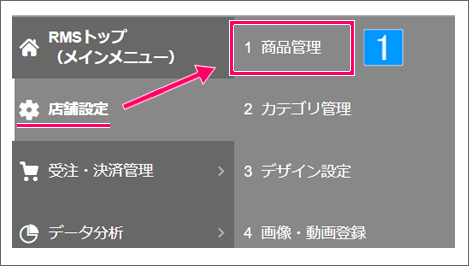
【RMS画面】
- [店舗設定]より[商品管理]をクリック
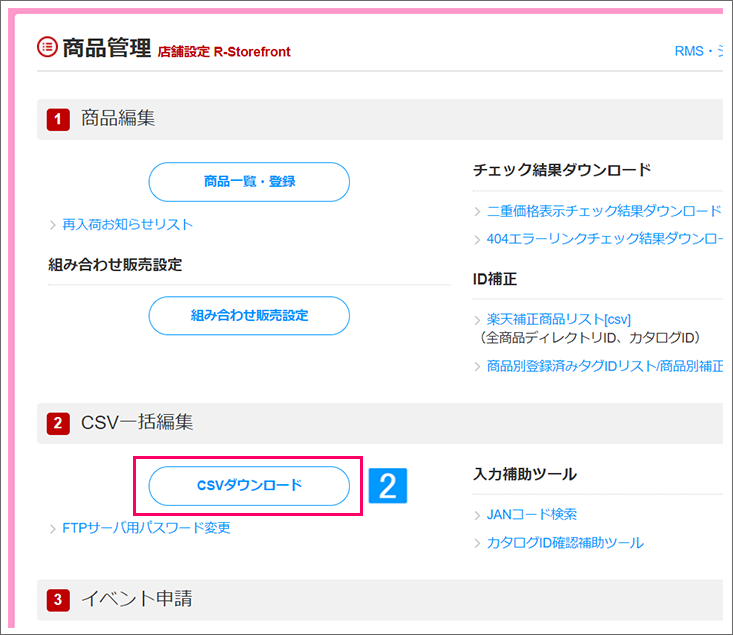
- 「(2)CSV一括編集」より [CSVダウンロード]をクリック
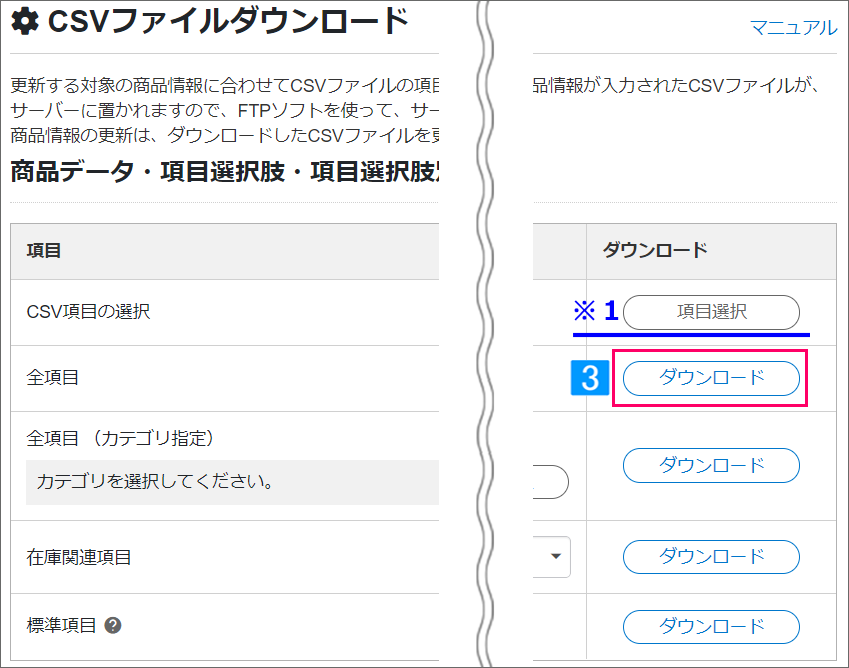
- [ダウンロード] をクリック
(全項目を含むファイルが出力されます。)
※1:必須項目のみ出力する場合は [項目選択] をクリックしてください。必須項目は下記「ファイル出力時の必須項目」をご参照ください。
↓
その後、FTPサーバの「/ritem/download」に移動し、本日の日付のファイルをダウンロードしてください。
ファイル名は以下のように表示されます。(○○○○は日付と時間帯)
・dl-item○○○○.csv
・dl-select○○○○.csv
※FTPサーバの詳細につきましては、楽天市場のマニュアルにてご確認ください。
ファイル出力時の必須項目
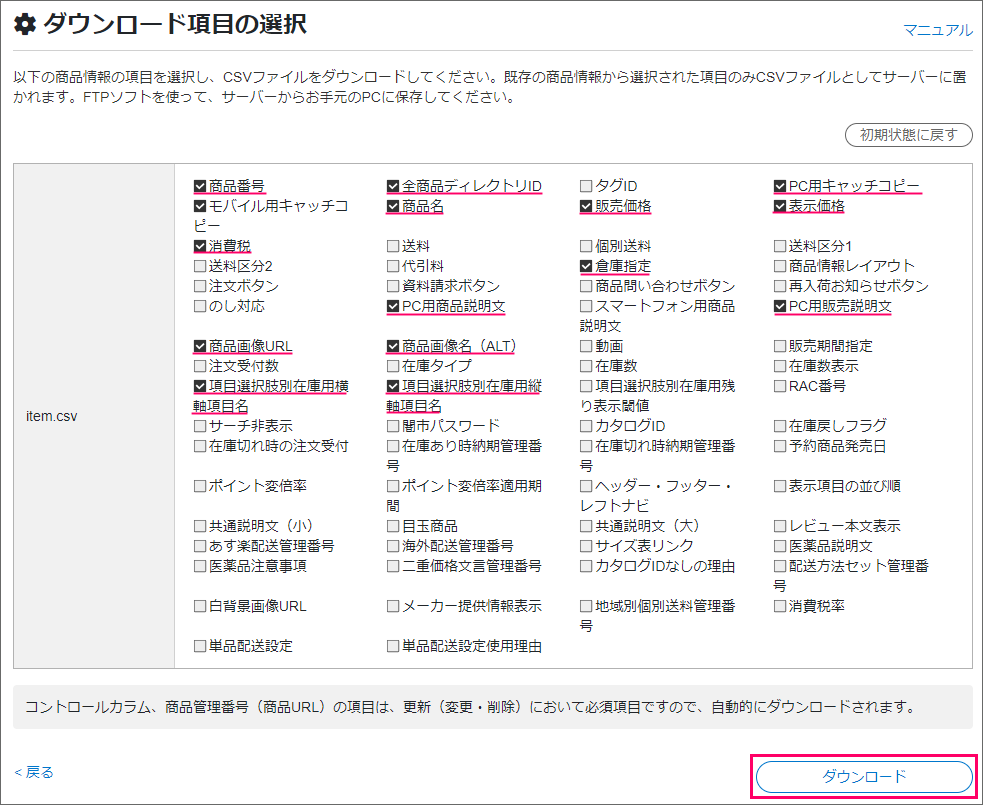
以下の項目は必須項目です。必ず選択してください。
・商品番号
・全商品ディレクトリID
・PC用キャッチコピー
・モバイル用キャッチコピー
・商品名
・販売価格
・表示価格
・消費税
・倉庫指定
・PC用商品説明文
・PC用販売説明文
・商品画像URL
・商品画像名(ALT)
・在庫タイプ
・在庫数
・在庫数表示
・項目選択肢別在庫用横軸項目名
・項目選択肢別在庫用縦軸項目名
■カテゴリ登録用CSV
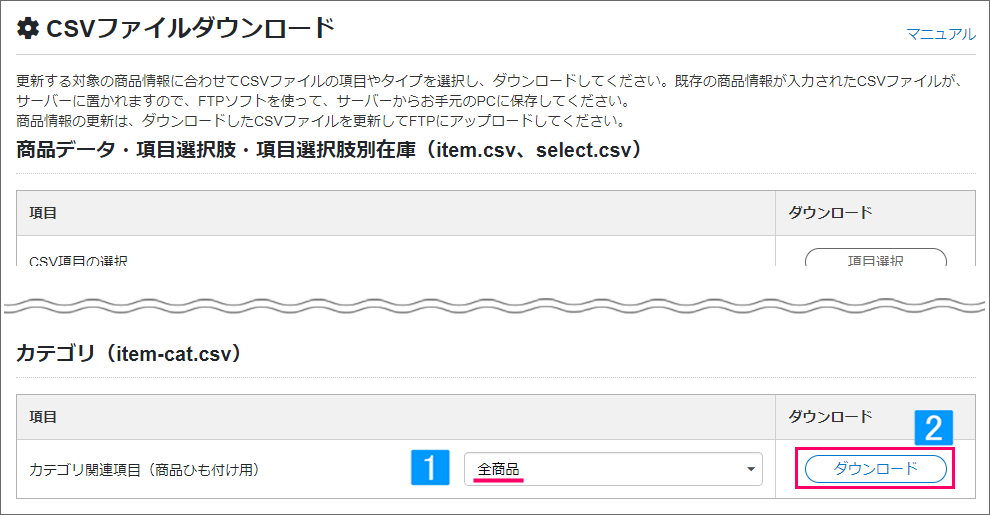
【RMS画面】
上記の手順で「CSVダウンロード」を開く
↓
- 「カテゴリ関連項目(商品ひも付け用)」にて [全商品] または [その他カテゴリ内の商品] を選択
- [ダウンロード]をクリック
↓
その後、FTPサーバの「/ritem/download」に移動し、本日の日付のファイルをダウンロードしてください。
ファイル名は以下のように表示されます。(○○○○は日付と時間帯)
・dl-item-cat○○○○.csv
※FTPサーバの詳細につきましては、楽天市場のマニュアルにてご確認ください。
2-3.自動実行処理起動
本システムの自動実行処理にて、ファイル取込に必要な処理を起動します。操作方法は下記をご参照ください。
・モール商品CSVを取り込む場合 →「モール商品CSV取込」を起動
・ページ管理用のデータを取り込む場合 →「商品ページCSV取込」を起動
3.操作手順
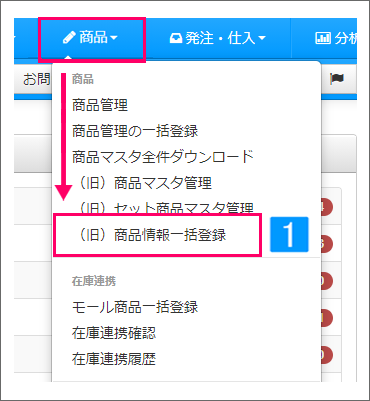
【本システム画面】
- [商品]より[商品情報一括登録]をクリック
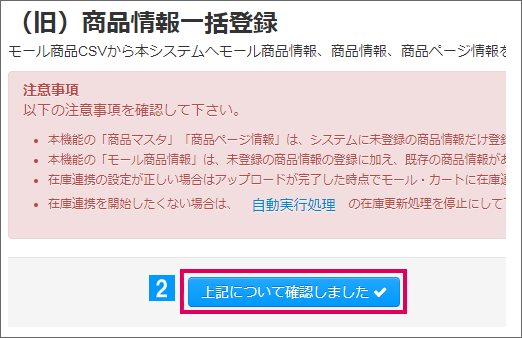
表示された注意事項を確認
↓
- [上記について確認しました]をクリック
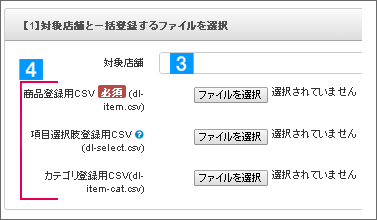
- データ登録する店舗を選択
- 必要なファイルを選択
・商品登録用CSV → dl-item.csvを選択
・項目選択肢登録用CSV → dl-select.csvを選択
・カテゴリ登録用CSV → dl-item-cat.csvを選択
ファイルを編集する際の注意
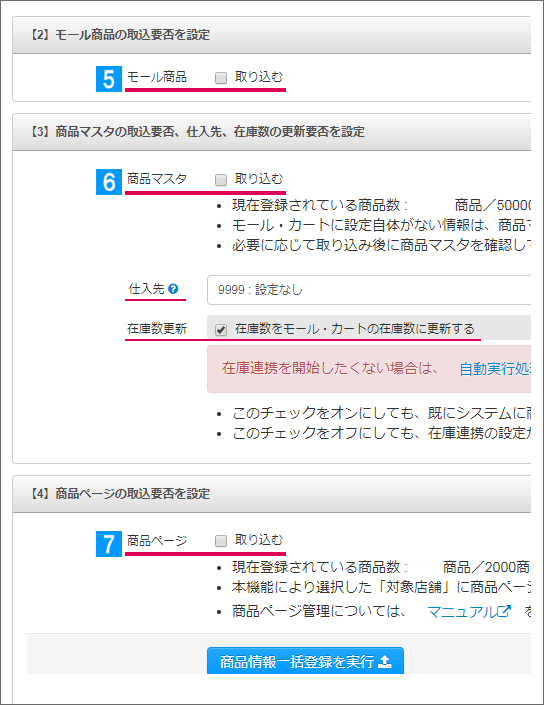
処理内容を選択(複数選択可能)
- モール商品を登録する場合はチェック
※ファイルを分割した場合、モール商品の取り込みは行わないでください。ファイルに含まれない商品は在庫連携対象外となります。
- 商品情報を登録する場合はチェック
チェックした場合は下記2項目を確認してください。・仕入先
すべての商品共通で1つの仕入先を選択・在庫数の更新
ファイルに含まれる楽天の在庫数を本システムに登録する場合はチェック(未チェックの場合一律0で登録されます)※在庫連携ご利用時の注意
在庫数の更新をチェックせずに操作した場合、在庫連携時に楽天側の在庫数がすべて0になります。 - 商品ページデータを登録する場合はチェック
(ページ管理機能にのみ楽天データが取り込まれます。商品管理の店舗別ページは作成されません。)
↓
[商品情報一括登録を実行]をクリック
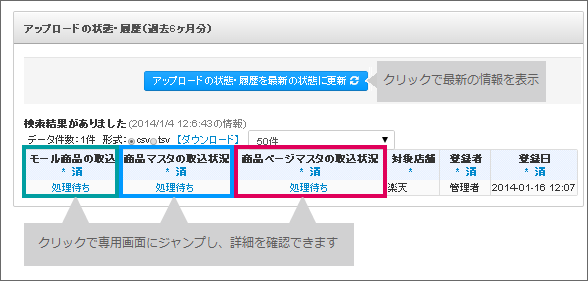
[取込状態・履歴]にて、ファイルごとの取込状況を確認してください。
取込結果がエラーだった場合
■エラー内容と修正方法が表示された場合
内容に沿って修正を行い、再度アップロードをしてください。
■容量オーバーやタイムアウトになった場合
ファイル内の容量の大きい項目の入力値を削除、もしくはファイルを分割してアップロードを行ってください。
コメント